


🎉 福利政策
❤️ 福利一:加入社群交流,每日签到即可领取积分,积分可兑换各类资源,还能直接兑换会员;
❤️ 福利二:参与社群福利任务,幸运大转盘、好运开奖,免费领取海量资源;
❤️ 福利三:进群即领一份实用资料,社群每日持续免费分享各类资源。
⚠️ 此资源仅供学习研究所用,切勿用于非法用途!资源来源于网络,不提供技术指导,请自行研究。
FileZilla FTP完整使用详细流程

FileZilla是免费开源FTP/SFTP客户端,用来电脑和服务器之间上传、下载、管理文件。
必备连接信息(向服务器服务商获取)
– 主机:服务器IP / 域名
– 协议:FTP(端口21)|SFTP安全传输(端口22,推荐)
– 用户名、密码
– 端口:FTP默认21;SFTP默认22,服务商给特殊端口就填对应端口
一、软件下载安装
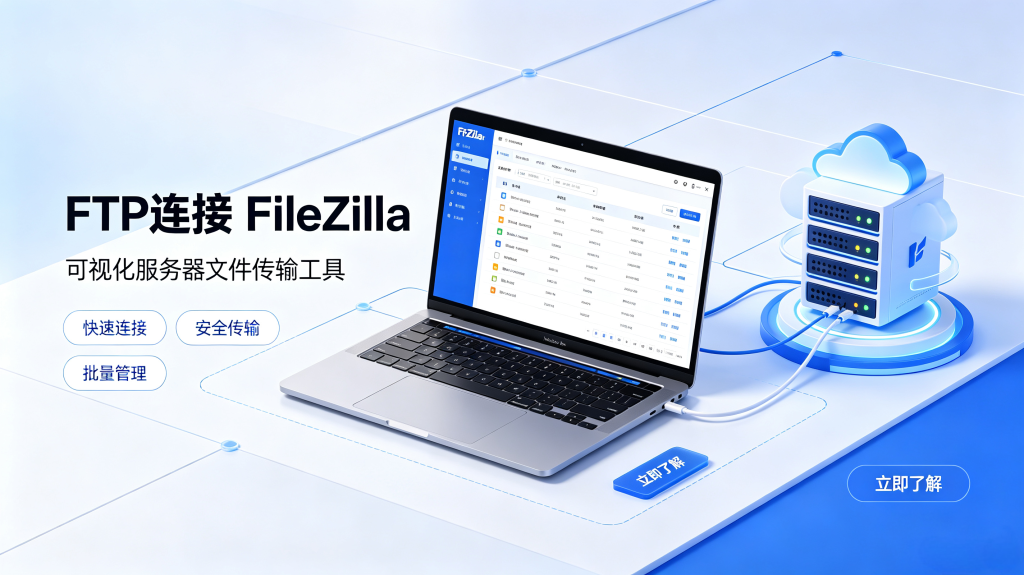
1. 官网下载 FileZilla Client(客户端,不要下Server服务器版)
2. Windows双击安装包,一路下一步,可自定义安装路径;Mac将软件拖入应用程序
3. 打开软件,可在【编辑‑设置‑语言】切换中文界面
二、两种连接服务器方式
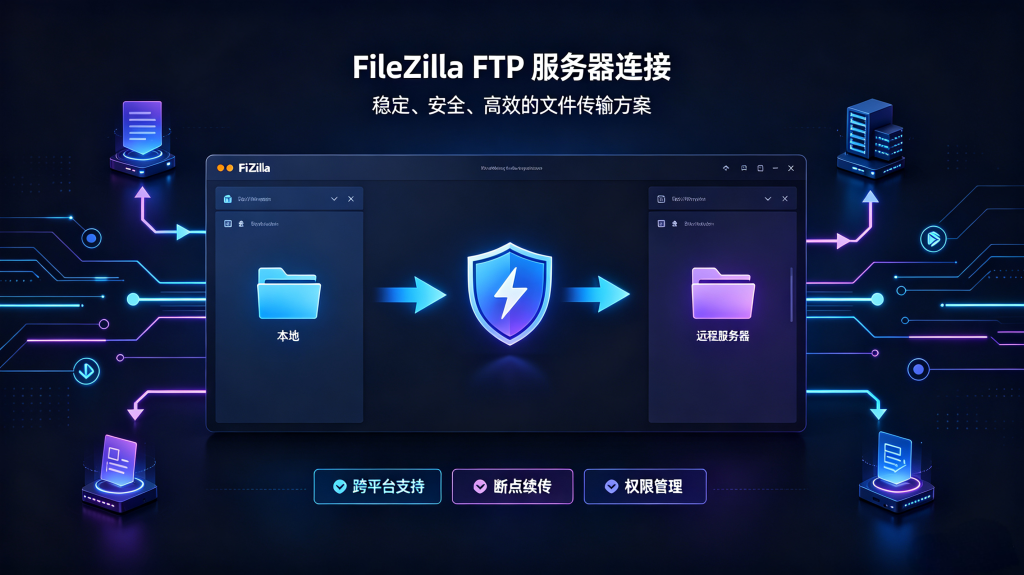
方式1:快速连接(临时使用,不保存账号)
1. 软件顶部快速连接栏依次填写:
主机、用户名、密码、端口(FTP填21,SFTP填22)
2. 点击快速连接
3. 弹出证书提示,勾选始终信任,点击确定。
4. 连接成功:
✅左侧:本地电脑文件;右侧:服务器远程文件
方式2:站点管理器(推荐,保存账号密码,一键重连)
1. 顶部菜单【文件】→【站点管理器】→【新站点】
2. 站点名称:自定义,例如“我的网站服务器”
3. 常规设置:
– 协议:普通虚拟主机选 FTP ;Linux云服务器宝塔选 SFTP‑SSH (更安全)
– 主机:服务器IP/域名
– 端口:对应协议端口
– 登录类型:正常
– 用户、密码:填写服务商给的账号密码
4. 点击【连接】,保存配置,以后直接在站点管理器双击站点即可连接。
三、核心文件操作
📤上传文件(电脑 → 服务器)
1. 左侧本地窗口找到电脑文件;右侧切换到服务器目标文件夹(网站一般上传到 htdocs / wwwroot )
2. 三种操作任选其一:
①直接拖拽本地文件到右侧远程窗口
②选中本地文件右键 → 上传
③双击文件自动上传
3. 软件底部队列显示传输进度,等待完成即可
📥下载文件(服务器 → 电脑)
1. 右侧远程选中服务器文件,左侧切换本地保存文件夹
2. 拖拽到左侧 / 右键【下载】/双击文件,保存到本地电脑
✏️远程直接编辑文件
右键服务器文件 →【查看/编辑】,调用本地编辑器修改;保存后软件弹窗,选择【是】自动上传修改后的文件,不用手动拖拽上传下载。
📁服务器文件管理

右侧远程窗口可以右键:新建文件夹、重命名、删除、修改权限。
Linux服务器网页文件权限一般设置644,文件夹755。
四、断开连接
1. 顶部红色断开按钮;或者站点管理器关闭会话。
长时间不操作服务器会自动断开连接。
五、常见故障排查
1. 连接超时、连不上服务器
①检查服务器防火墙,放行21/22端口;云服务器安全组开放对应端口
②编辑‑设置‑连接‑FTP,切换被动/主动模式重试
2. 密码认证失败
核对IP、端口、账号密码,区分FTP(21)和SFTP(22)协议,端口不要填错。
3. 上传中文文件名乱码
站点管理器‑高级,字符集选择 UTF‑8 。
六、界面分区说明
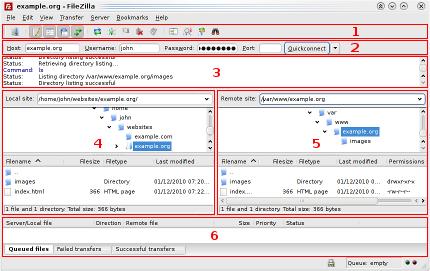
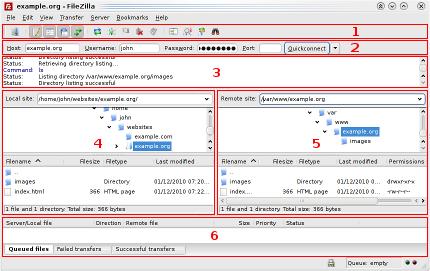
1. 顶部:工具栏、快速连接栏
2. 上方消息日志:显示连接日志,报错看这里
3. 左窗口:本地电脑文件
4. 右窗口:远程服务器文件
5. 底部队列:正在上传下载任务列表,支持暂停、断点续传大文件
如果你需要,我可以把这份教程精简成适合做宣传图的简短文案版本。
📥 获取方式
本资源由 兵兵分享网 提供,文章直达链接:https://bbfx.316250.xyz/38455.html
加入社群交流,每日签到送积分,积分可换取资源、兑换会员;参与幸运大转盘、好运开奖,进群领实用资料,每日免费分享资源。
🎯 兵兵分享,广结朋友!更多资源请访问:https://bbfx.316250.xyz/
⚠️ 免责声明
此资源仅供学习研究所用,切勿做非法用途!!(资源来源于网络,不提供技术指导,大家自行研究)。
📄 版权声明
本站名称:兵兵分享网;永久网址:https://bbfx.316250.xyz/。文章部分内容可能来源于网络,仅供大家学习与参考,如有侵权请联系站长删除处理。本站一切资源不代表本站立场,本站采用知识共享署名-非商业性使用-相同方式共享 4.0 国际许可协议进行许可。












暂无评论内容